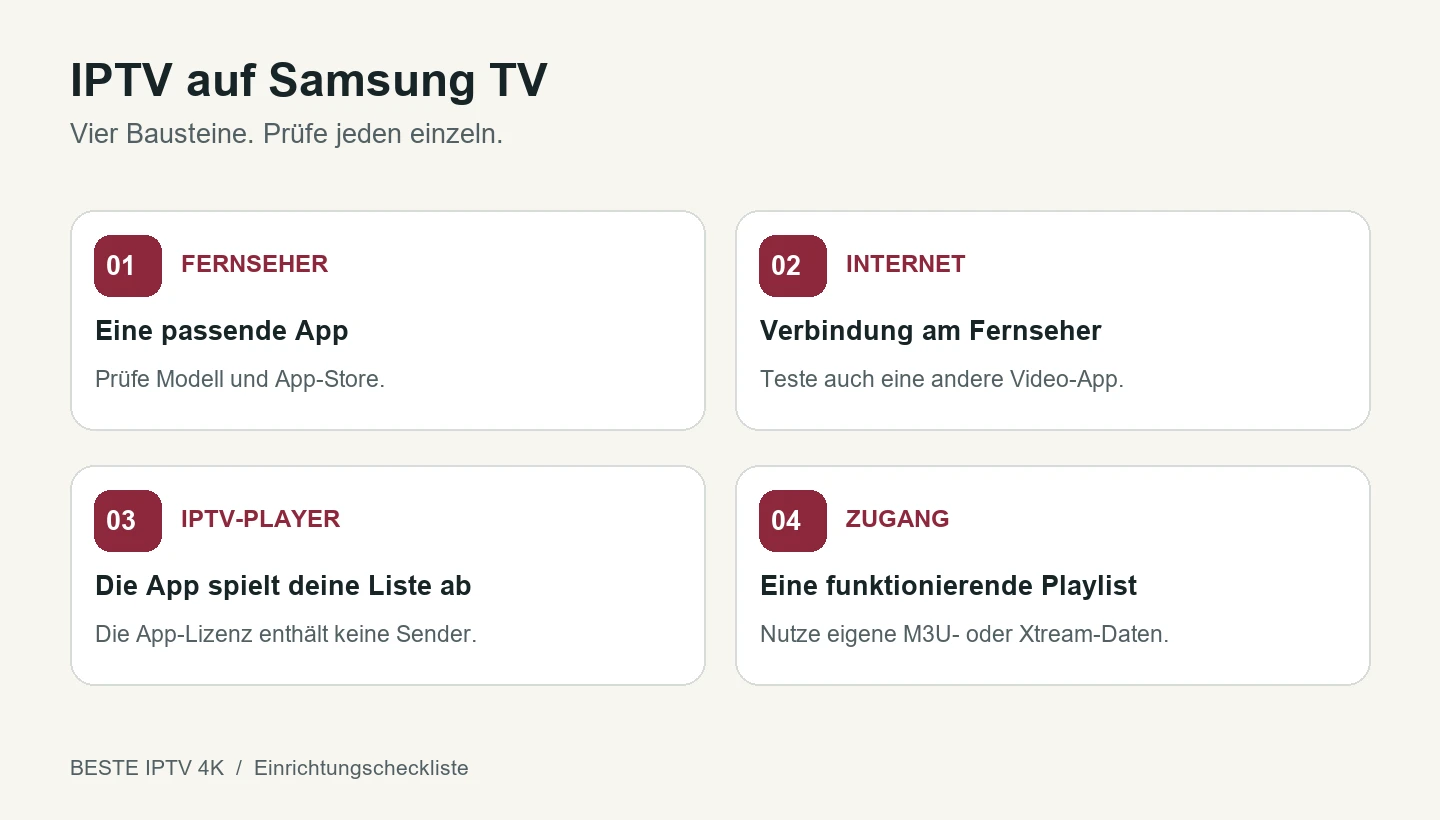
IPTV auf Samsung TV einrichten beginnt mit vier Bausteinen: einem geeigneten Fernseher, einer funktionierenden Internetverbindung, einem IPTV-Player und gültigen Zugangsdaten für deine Inhalte. Installiere zunächst einen verfügbaren Player über den App-Store deines Fernsehers. Füge anschließend deine eigene Playlist hinzu, öffne die App erneut und prüfe Bild und Ton.
Diese Anleitung begleitet dich von der ersten Prüfung bis zur Wiedergabe. Für die Playlist-Einrichtung verwenden wir SmartOne als konkretes Beispiel. Welche Apps verfügbar sind und wie die Samsung-Menüs heißen, hängt vom Modell, der Softwareversion und dem Land ab. Eine Anleitung für ein anderes Baujahr muss deshalb nicht genau zu deinem Bildschirm passen.
Das Wichtigste auf einen Blick
- Prüfe den Modellcode und suche die App direkt auf dem Fernseher.
- Ein IPTV-Player und ein Abonnement für Inhalte sind unterschiedliche Produkte.
- Übernimm deinen M3U-Link oder deine Xtream-Zugangsdaten genau.
- Teste zuerst. Bezahle nicht erneut, solange unklar ist, welcher Zugang oder welche Lizenz fehlt.
Was brauchst du für IPTV auf Samsung TV?
Lege die Fernbedienung und ein Smartphone oder einen Laptop bereit. Lange Adressen lassen sich mit einer Tastatur meist leichter eingeben als mit der Fernbedienung. Prüfe anschließend diese vier Punkte.
1. Ein geeignetes Samsung-Modell
Notiere den vollständigen Modellcode. Du findest ihn auf dem Geräteetikett oder – je nach Modell – unter Einstellungen → Unterstützung → Info zu diesem TV. Bei Bedarf hilft die Samsung-Anleitung zu den Modellangaben (Niederländisch). Die Angabe „Samsung 4K“ reicht nicht aus, um die App-Unterstützung zu bestimmen.
2. Internet, das am Fernseher funktioniert
Prüfe die Verbindung direkt am Fernseher, zum Beispiel mit einer anderen Video-App. Eine gute Verbindung auf deinem Smartphone beweist noch nicht, dass auch der Fernseher zuverlässig verbunden ist. Glasfaser ist keine Voraussetzung: Entscheidend sind eine stabile Verbindung und die Anforderungen des Streams. Bei schwankendem WLAN kannst du testweise ein Netzwerkkabel verwenden, sofern dein TV dies unterstützt.
3. Ein verfügbarer IPTV-Player
Suche den gewünschten Player im App-Store deines Fernsehers. Achte auf den genauen Namen und den Herausgeber: Ähnlich benannte Apps können unterschiedliche Aktivierungsportale verwenden. SmartOne veröffentlicht eine eigene Installations- und Kompatibilitätsübersicht für Samsung Tizen. Wenn du zunächst die Möglichkeiten vergleichen möchtest, lies unsere Übersicht zu IPTV-Apps und geeigneten Geräten.
4. Gültiger Zugang zu deinen Inhalten
Du benötigst eine funktionierende Playlist oder Zugangsdaten vom Anbieter deiner Inhalte. Nutze ausschließlich Inhalte, auf die du zugreifen darfst. Frage nach, welches Format die gewählte App unterstützt. Ein leerer Player bedeutet nicht automatisch, dass der Fernseher defekt ist: Ohne verknüpfte Liste hat die App nichts anzuzeigen.
Eine IPTV-App auf dem Samsung TV installieren
Beginne auf dem Startbildschirm deines Fernsehers. Samsung beschreibt diesen allgemeinen Ablauf zum Installieren von Apps in einer Anleitung für kanadische Modelle. Auf deinem Gerät können Menüs anders heißen. Orientiere dich bei Abweichungen an der Anleitung zu deinem Modellcode.
- Drücke Home und öffne Apps oder die Suchfunktion.
- Melde dich mit deinem Samsung-Konto an, wenn Smart Hub dich dazu auffordert.
- Suche nach dem vollständigen Namen des gewünschten IPTV-Players.
- Prüfe die App und wähle Installieren.
- Öffne die App. Füge bei Bedarf eine Verknüpfung zum Startbildschirm hinzu.
- Lies den ersten Bildschirm: Benötigt die App eine Playlist, Zugangsdaten oder eine Verknüpfung über eine Website?
Die App ist jetzt installiert, deine Inhalte sind aber noch nicht verbunden. Wird der Player in den Suchergebnissen nicht angezeigt, gehe zu den Hinweisen zu fehlenden Apps, statt immer wieder dieselbe Suche zu starten.
Deine Playlist hinzufügen: SmartOne als Beispiel
Öffne für SmartOne die offizielle Seite Upload Playlist auf deinem Smartphone oder Computer. Verwende die MAC-Adresse, die der Player für die Verknüpfung anzeigt. Übernimm nicht ungeprüft die Adresse deines Routers.
- Trage die angeforderte TV-MAC-Adresse und einen eindeutigen Namen für deine Liste ein.
- Wähle das passende Formular: M3U-Playlist oder Xtream-Konto.
- Bei M3U fügst du den vollständigen Link ein. Bei Xtream gibst du Serveradresse, gegebenenfalls Port, Benutzername und Passwort in die getrennten Felder ein.
- Prüfe die Eingaben, speichere die Liste und lade die App neu.
Das Portal enthält außerdem getrennte Formulare für unterschiedliche Listenformate. Wenn du nicht sicher bist, welches Formular zu deinen Angaben passt, frage deinen Anbieter. Veröffentliche niemals deinen vollständigen Playlist-Link oder dein Passwort in einer Bewertung, einem Forum oder einem Screenshot.
Die Zugangsdaten vor dem nächsten Versuch prüfen
Vergleiche die Adresse Zeichen für Zeichen mit den erhaltenen Angaben. Achte auf Leerzeichen, Groß- und Kleinschreibung im Passwort sowie einen fehlenden Port. Ändere https:// nicht eigenständig in http://, sondern frage nach der unterstützten Adresse. Funktioniert ein Format nicht, lass dir bestätigen, ob derselbe Zugang auch als M3U oder über Xtream bereitgestellt werden kann.
Praktisches Beispiel: Der Player startet, zeigt aber keine Sender. Prüfe zuerst, ob du die Playlist mit der MAC-Adresse genau dieser App verknüpft hast. Frage anschließend, ob dein Zugang noch aktiv ist. Das sind gezieltere Prüfungen, als sofort den gesamten Fernseher zurückzusetzen.
Bild, Ton und die richtige Lizenz testen
Teste mehrere erlaubte Streams und – sofern enthalten – sowohl Live-TV als auch Inhalte auf Abruf. Schließe die App danach und öffne sie erneut. Prüfe, ob die Liste gespeichert bleibt. Funktioniert nur ein einzelner Inhalt nicht, notiere ihn. Das ist eine andere Ausgangslage als eine App, die überhaupt nicht startet.
SmartOne weist ausdrücklich darauf hin, dass es sich um einen Videoplayer handelt, der keine Sender oder Inhaltsabonnements anbietet. Prüfe daher die Bedingungen der App-Lizenz und die Laufzeit deines Inhaltszugangs getrennt. Falls eine Testphase angeboten wird, nutze sie zur Funktionsprüfung, bevor du den Player aktivierst.
Die IPTV-App fehlt im Samsung-App-Store
Prüfe zuerst die Schreibweise, deinen Modellcode und die offizielle Liste unterstützter Geräte. Die Verfügbarkeit kann sich je nach Region und TV-Generation unterscheiden. Eine Anleitung für Android TV ist nicht automatisch für Samsung Tizen geeignet. Verwende eine alternative Installationsmethode nur, wenn der App-Entwickler sie für dein konkretes Modell dokumentiert.
Ist kein geeigneter Player verfügbar, kann ein kompatibler externer Mediaplayer über HDMI eine Alternative sein. Die App läuft dann auf diesem Gerät; dein Samsung dient als Bildschirm. Prüfe die App-Unterstützung vor einem Kauf. Ein neuer Fernseher ist nicht die erste notwendige Maßnahme.
IPTV auf Samsung TV funktioniert nicht: Was zuerst prüfen?
Ändere immer nur einen Punkt auf einmal. So erkennst du, welcher Schritt etwas bewirkt. Die folgenden Prüfungen dienen zur Eingrenzung; sie garantieren nicht, dass die genannte Ursache in jedem Fall zutrifft.
| Was passiert? | Erste Prüfung | Wer hilft weiter? |
|---|---|---|
| Die App ist nicht auffindbar | Genauen App-Namen, Modellcode und Verfügbarkeit im TV-App-Store prüfen. | App-Entwickler oder Samsung. |
| Die App startet nicht oder hängt | TV vollständig neu starten; Software und freien Speicher prüfen. | App-Entwickler; Samsung, wenn auch andere Apps hängen. |
| Die Playlist bleibt leer | Richtige App-MAC, vollständige Adresse, Eingabefelder und aktiven Zugang prüfen. | Inhaltsanbieter; App-Entwickler bei Problemen mit dem Portal. |
| Die App verlangt eine Aktivierung | Ist die Playerlizenz abgelaufen oder das Inhaltsabonnement? | Der Anbieter der jeweiligen Lizenz oder des Zugangs. |
| Das Bild ruckelt oder lädt ständig | Andere Video-App, anderen Stream und nach Möglichkeit eine Kabelverbindung vergleichen. | Internetanbieter bei allgemeinen Verbindungsproblemen; Inhaltsanbieter bei einzelnen Streams. |
| Ton ist vorhanden, das Bild fehlt | Anderen Stream testen und festhalten, ob nur bestimmte Inhalte betroffen sind. | App-Entwickler oder Inhaltsanbieter wegen der Formatunterstützung. |
Neustart und Zurücksetzen sind unterschiedliche Schritte
Laut Samsung Niederlande kannst du die Ein-/Aus-Taste der Fernbedienung gedrückt halten, bis sich der Fernseher aus- und wieder einschaltet. Alternativ beschreibt Samsung: TV ausschalten, den Netzstecker 30 Sekunden ziehen und anschließend erneut starten. Führe diese Schritte nicht während eines Software-Updates aus.
Ein Zurücksetzen auf Werkseinstellungen entfernt Einstellungen und ist bei einer einzelnen leeren Playlist kein sinnvoller erster Schritt. Samsung empfiehlt, es zunächst mit einem Neustart zu versuchen. Reagiert der Fernseher auch außerhalb des IPTV-Players langsam, lies Samsungs Hinweise zu Gerätewartung und Speicher (Niederländisch).
Das Problem konkret beschreiben
Nenne Modellcode, App-Name, Softwareversion, genaue Fehlermeldung und Zeitpunkt. Beschreibe, ob die App startet, ob die Liste sichtbar ist und ob alle oder nur einzelne Streams betroffen sind. Verberge Zugangsdaten auf Screenshots. „Die Liste lädt, aber drei Sender zeigen seit heute Abend ein schwarzes Bild“ hilft bei der Diagnose mehr als „IPTV funktioniert nicht“.
Häufige Fragen zu IPTV auf Samsung TV
Funktioniert IPTV auf jedem Samsung Smart TV?
Das hängt vom Modell und vom verfügbaren Player ab. Prüfe den App-Store auf dem Fernseher und die Angaben des App-Entwicklers. Bei einem ungeeigneten Gerät kann ein kompatibler Mediaplayer über HDMI eine Lösung sein.
Ist eine IPTV-App dasselbe wie ein Abonnement?
Nein. Die App spielt Inhalte ab; der Anbieter stellt den Zugang bereit. Durch die Bezahlung eines Players erhältst du nicht automatisch Sender. Prüfe beide Bestandteile, bevor du etwas verlängerst.
Soll ich M3U oder Xtream Codes verwenden?
Verwende das Format, das sowohl dein Player als auch dein Anbieter unterstützen. M3U verwendet üblicherweise einen vollständigen Playlist-Link; Xtream nutzt getrennte Kontofelder. Übertrage Angaben nicht ungeprüft von einem Formular in ein anderes.
Brauche ich eine zusätzliche TV-Box?
Nicht, wenn eine geeignete App direkt auf deinem Samsung funktioniert. Eine externe Box ist eine Alternative, falls die gewünschte App fehlt oder dein Fernseher nicht ausreichend unterstützt wird.
Warum bleibt meine Playlist nach der Installation leer?
Prüfe, ob du eine Liste hinzugefügt hast, ob die richtige App-Adresse verknüpft ist und ob dein Zugang aktiv ist. Lade den Player nach dem Speichern neu. Eine erneute Zahlung oder ein Zurücksetzen ist erst sinnvoll, wenn die Ursache feststeht.
Hilfe bei deinem Samsung-Modell
Wenn du nicht weiterkommst, kontaktiere Beste IPTV 4K mit Modellcode, App-Name und Fehlermeldung. Weitere Informationen zu Laufzeit und Aktivierung findest du in unseren häufig gestellten Fragen. Wähle erst dann ein IPTV-Abonnement, wenn du geprüft hast, ob der gewünschte Zugang zu deinem Gerät und Player passt.
Über diese Anleitung: Grundlage sind die oben verlinkten offiziellen Informationen von Samsung und SmartOne, geprüft am 19. Oktober 2026. Menüs und App-Verfügbarkeit können sich ändern. Das Titelbild ist eine KI-Illustration; die Checkliste ist eine eigene Grafik. Der Beitrag ist kein Praxistest sämtlicher Samsung-Modelle und keine offizielle Samsung-Anleitung.