
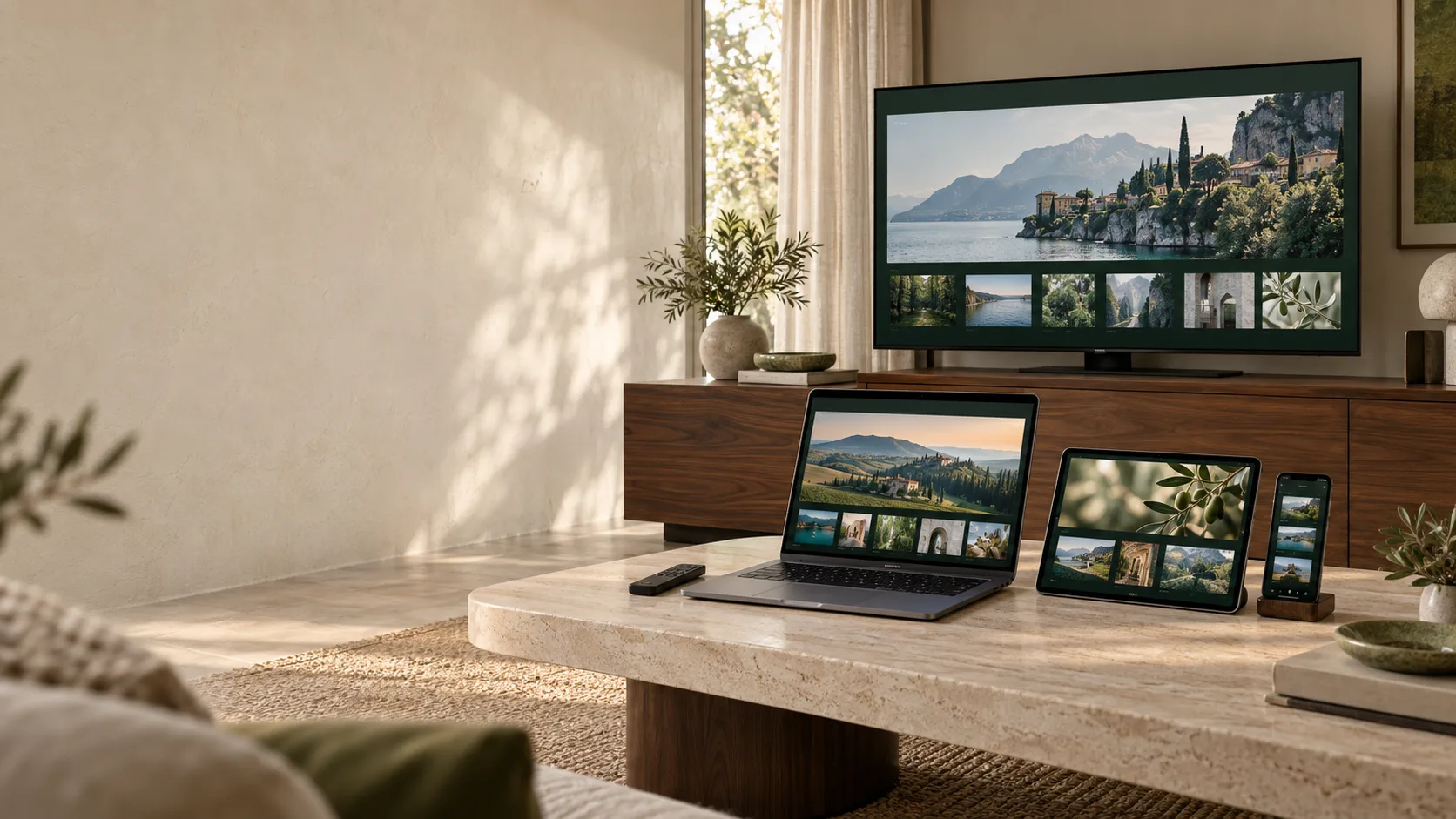
IPTV Apps auf Smart-TV, Laptop, Tablet und Smartphone in einem Wohnzimmer

GERÄTE, APPS UND EINRICHTUNG

IPTV Apps und Geräte:Welcher Player
passt zu dir?

Du suchst eine IPTV App für Smart TV, Smartphone, Tablet oder PC? Vergleiche IPTV Apps und finde heraus, welcher IPTV Player zu deinem Modell passt. Wir helfen dir, Kompatibilität und Einrichtung zu prüfen, bevor du ein Abonnement auswählst.

  • Dein Gerät
  • Die passende IPTV App
  • Die Einrichtung

01 / IPTV GERÄTE UND SYSTEME

Welche IPTV Apps passen
zu deinem Gerät?

Smart-TV, Smartphone oder Computer? Entscheidend sind Modell und Betriebssystem. Vergleiche IPTV Apps anhand der Anforderungen deines Geräts und bereite die Einrichtung vor. So findest du den passenden IPTV Player und eine IPTV App für Smart-TV.

  • Smart-TV

    Samsung

    Tizen · Smart-TV

    Notiere Modell und Baujahr deines Samsung-Fernsehers, bevor du nach verfügbaren IPTV Apps suchst.

    Prüfen
    Modell und Baujahr
  • Smart-TV

    LG

    webOS · Smart-TV

    Prüfe deine webOS-Version und welche Apps im App-Store deines LG-Fernsehers verfügbar sind.

    Prüfen
    webOS-Version

  • FERNSEHER UND TV-BOX

    Google TV

    Auch Android TV

    Prüfe das Betriebssystem deines Fernsehers oder deiner TV-Box. Wähle einen IPTV Player, der sich mit der Fernbedienung bedienen lässt.

    Prüfen
    System und Version

  • STREAMING-GERÄT

    Amazon Fire TV

    Fire TV Stick und weitere Modelle

    Prüfe das genaue Fire-TV-Modell, das Betriebssystem und die verfügbaren Apps. Die Installationsmöglichkeiten können je nach Modell variieren.

    Prüfen
    Modell und App-Auswahl

  • MOBILGERÄT

    Android

    Smartphone und Tablet

    Wähle eine IPTV App, die mit deiner Android-Version kompatibel ist und sich gut auf dem Touchscreen bedienen lässt.

    Prüfen
    Android-Version

  • MOBILGERÄT

    iPhone und iPad

    iOS · iPadOS

    Prüfe vor der Installation, welche iOS- oder iPadOS-Version benötigt wird und welche Funktionen der IPTV Player bietet.

    Prüfen
    iOS- oder iPadOS-Version

  • Computer

    Windows

    PC und Laptop

    Vergleiche die Systemanforderungen der IPTV Apps für Windows und prüfe, welche Anmeldemethoden der Player unterstützt.

    Prüfen
    Player-Anforderungen

  • Computer

    macOS

    MacBook und Mac-Desktop

    Prüfe deine macOS-Version und die Anforderungen deines Mac, bevor du einen passenden IPTV Player auswählst.

    Prüfen
    macOS-Version

Dasselbe Gerät, verschiedene IPTV Apps. Verfügbarkeit und Funktion hängen von deinem Modell, der Systemversion und den Anforderungen der App ab. Prüfe daher deine Gerätekombination, bevor du dich entscheidest. Sieh dir unsere Anleitungen zur Einrichtung an oder lass dein Gerät prüfen.

02 / IPTV APPS UND EINRICHTUNG

IPTV Apps vergleichen:
Finde den passenden IPTV Player.

IPTV Apps verbinden dein Gerät mit deiner Playlist oder deinem Dienst. Prüfe zuerst dein Betriebssystem und die Anforderungen des IPTV Players. Die App, eine mögliche Lizenz und dein IPTV Abonnement sind separate Bestandteile.

Samsung / LG01

SmartOne

Smart-TV · Tizen / webOS

SmartOne ist eine IPTV App, die du für Samsung- und LG-Fernseher prüfen kannst. Kontrolliere zuerst Modell, Baujahr und App-Auswahl deines Fernsehers. Die Verfügbarkeit kann je nach Modell und Region variieren.

Einrichtung
Folge den Anweisungen und nutze das Portal, das in der App angegeben ist.
App-Lizenz
Prüfe vor dem Kauf den aktuellen Preis und die Lizenzbedingungen.

Prüfe die App auf deinem Fernseher, bevor du eine Lizenz aktivierst.

SmartOne installieren: Wie fängst du an?
  1. Notiere Modell, Baujahr und Betriebssystem deines Fernsehers. Suche die App im App-Store des Fernsehers.
  2. Prüfe die Installationshinweise auf der offizielle SmartOne-Website.
  3. Folge den Schritten für deine App-Version und prüfe die Funktion, bevor du eine Lizenz bezahlst.

Eine Player-Lizenz allein gewährt keinen Zugang zu TV-Sendern oder einem IPTV Abo.

Android TV / Google TV02

IBO Player Pro

Fernseher und TV-Box · App-Version prüfen

Lass bestätigen, welche Version von IBO Player Pro zu deinem Gerät passt. Es gibt IPTV Apps mit ähnlichen Namen. Prüfe deshalb den vollständigen App-Namen und Herausgeber, bevor du etwas installierst.

Einrichtung
MAC-Adresse und Device Key, falls deine App-Version diese verwendet.
App-Lizenz
Lass die Lizenz für genau deine App und dein Gerät bestätigen.

Eine App-Aktivierung ist bei Angeboten ab 12 Monaten nach Kompatibilitätsprüfung vorgesehen.

Bereite die Einrichtung vor
  1. Prüfe dein Gerätemodell und die Version des Betriebssystems.
  2. Lass dir die genaue App, den Herausgeber und die offizielle Download-Quelle über unsere Kontaktseite.
  3. Zeigt die App eine MAC-Adresse und einen Device Key an? Verwende diese Angaben nur im von der App genannten Portal oder über den vereinbarten Support-Kanal.

Die Einrichtung hängt von der gewählten Version ab. In unseren IPTV-Anleitungen findest du die nächsten Schritte.

Android TV / Google TV03

TiviMate

Steuerung per Fernbedienung

Ein IPTV Player für Android TV und große Bildschirme. TiviMate unterstützt unter anderem M3U und Xtream Codes. Die Bedienung ist auf eine Fernbedienung ausgelegt; die App ist nicht für Touchscreens von Smartphones und Tablets optimiert.

Einrichtung
Eine M3U-URL oder die Xtream-Codes-Zugangsdaten deines Dienstes.
App-Lizenz
Sieh dir die Premium-Funktionen und den aktuellen Preis in der App an.

Die TiviMate-Lizenz ist nicht Teil unseres Angebots zur App-Aktivierung.

Mit TiviMate starten
  1. Prüfe dein Gerät über die offizielle TiviMate-Seite bei Google Play von Armobsoft FZE.
  2. Installiere die App über den offiziellen Kanal, der für dein Gerät verfügbar ist.
  3. Halte deine M3U-URL oder Xtream-Codes-Zugangsdaten bereit und folge den Schritten zum Hinzufügen einer Playlist.

Premium schaltet Funktionen des Players frei. Es enthält keine Sender oder Medieninhalte.

IPTV Apps, Einrichtung und Abos sind separate Bestandteile. Prüfe die Funktion deines IPTV Players, bevor du eine Lizenz kaufst. Nutze nur Inhalte, für die du Zugangsrechte hast.

IPTV-Anleitungen ansehen →


03 / EINRICHTUNG UND PRÜFUNG

IPTV Apps einrichten:
Bereite deinen Zugang vor.

Hast du einen passenden IPTV Player gewählt? Prüfe, welche Zugangsdaten benötigt werden. IPTV Apps können Xtream Codes, einen M3U-Link oder ein App-Portal verwenden. Diese Methoden haben unterschiedliche Funktionen. Folge der Methode, die dein Player und dein Dienst unterstützen.

Xtream CodesDrei Angaben in die richtigen Felder

Unterstützen dein IPTV Player und dein Dienst diese Methode? Halte die Serveradresse, deinen Benutzernamen und dein Passwort bereit.

  • 01Server-URL
  • 02Benutzername
  • 03Passwort

Wähle Xtream Codes in der App und trage jede Angabe in das richtige Feld ein. Übernimm Protokoll und gegebenenfalls Port so, wie dein Anbieter sie angibt. Achte nach dem Kopieren auf zusätzliche Leerzeichen.

Teile keine Passwörter oder Screenshots mit sichtbaren Zugangsdaten. Auf dieser Seite musst du keine Zugangsdaten eingeben.

Technische Erklärung von SmartOne zu Xtream und M3U

M3U-LinkPlaylist über eine URL laden

Ein M3U-Link ist eine Adresse, über die IPTV Apps eine Playlist laden können. Er ist kein Code für die Downloader-App.

  1. Verwende die vollständige URL, die dir dein Dienst mitgeteilt hat.
  2. Füge sie in das M3U-Feld deines Players oder des zugehörigen Verwaltungsportals ein.
  3. Speichere die Playlist und aktualisiere sie gemäß den Anweisungen der App.
Die URL kann ein Passwort oder persönliches Zugangstoken enthalten. Teile den Link nicht öffentlich und füge ihn nicht in unbekannte Online-Konverter ein.

MAC-Adresse / Device KeyDeine App im Verwaltungsportal erkennen

Einige IPTV Apps zeigen eine MAC-Adresse oder Device ID sowie einen Device Key an. Diese Daten identifizieren die App im Verwaltungsportal. Sie ersetzen nicht automatisch die Zugangsdaten deines Abos.

  1. Lies die Angaben in der installierten App ab. Verwende nicht einfach die MAC-Adresse deines Routers.
  2. Nutze das in der App angegebene Portal oder den vereinbarten Support-Kanal.
  3. Unterscheide zwischen dem Hinzufügen einer Playlist und der Aktivierung einer Player-Lizenz.

Auch nach der Anmeldung mit MAC-Adresse und Device Key kann das Portal noch nach einem M3U-Link oder anderen Zugangsdaten fragen. Diese Methode ist also nicht immer eine Alternative zu Xtream Codes.

Beispiel für ein Portal mit MAC-Adresse und Device Key – nutze es nur, wenn es zu deiner konkreten App gehört.

Von M3U zu Xtream: Nicht jeder Link lässt sich umwandeln.

Manche URLs enthalten eine Serveradresse, einen Benutzernamen und ein Passwort, andere verwenden Dateien oder Token. Vorhandene Zugangsdaten bedeuten nicht automatisch, dass Xtream Codes unterstützt wird. Frage im Zweifel deinen Anbieter nach der richtigen Zugangsmethode.

Folge für deine IPTV App den Anweisungen der installierten Version und der passenden Anleitung.

IPTV-Anleitungen ansehen →

04 / HÄUFIGE FRAGEN

IPTV Apps und Geräte:
Antworten auf deine Fragen.

Welcher IPTV Player passt zu deinem Bildschirm und was musst du aktivieren? Hier findest du praktische Antworten zu IPTV Apps, Geräten und Einrichtung.

ZUERST DIE GRUNDLAGEN

Dein Gerät, der passende IPTV Player und der Zugang zum Dienst sind drei getrennte Bestandteile. Prüfe sie einzeln, um herauszufinden, was du installieren und aktivieren musst.

Noch Fragen?
IPTV-Anleitungen ansehen ↗

Funktionieren IPTV Apps auf jedem internetfähigen Gerät?

Nein. Eine Internetverbindung allein reicht nicht aus. Du brauchst einen IPTV Player, der zum Betriebssystem und zur Zugangsmethode deines Dienstes passt. Prüfe Modell, Systemversion und App-Anforderungen. Eine TV-App ist nicht automatisch für Smartphone, Tablet, Windows-PC oder Mac geeignet.

Geräte und Systeme ansehen

Welche IPTV Apps kann ich auf einem Samsung- oder LG-Fernseher nutzen?

Prüfe zuerst das TV-Modell und den App-Store deines Fernsehers. SmartOne ist eine der auf dieser Seite vorgestellten Optionen. Prüfe, ob die App für dein Modell verfügbar ist und welche Systemversion benötigt wird. Entscheide nicht allein nach der Marke und teste die App, bevor du eine Lizenz kaufst.

Player und Anforderungen vergleichen

Ist TiviMate für Android TV und Google TV geeignet?

TiviMate wurde für Android TV und die Steuerung per Fernbedienung entwickelt. Prüfe die Verfügbarkeit und Anforderungen im App-Store deines Google-TV-Geräts. Der IPTV Player ist nicht für Touchscreens von Smartphones oder Tablets optimiert. Premium schaltet App-Funktionen frei, enthält aber keine Sender oder Filme.

Offizielle TiviMate-Seite ansehen

Kann ich jede Android-App auf Amazon Fire TV installieren?

Gehe nicht von automatischer Kompatibilität aus. Prüfe das genaue Fire-TV-Modell, das Betriebssystem und die Installationshinweise für den IPTV Player. Sieh zuerst nach, welche Apps auf deinem Gerät verfügbar sind. Eine Android-Installationsdatei allein bestätigt nicht, dass die App auf deinem Fire TV funktioniert.

Prüfe dein Gerät

Ist ein IPTV Abo in einer App-Lizenz enthalten?

Nein. Eine Player-Lizenz und der Zugang zu einem Dienst sind unterschiedliche Leistungen. IPTV Apps spielen die hinzugefügten Playlists ab. Dafür brauchst du einen gültigen Zugang. TiviMate stellt zum Beispiel keine TV-Sender bereit. Prüfe vor dem Kauf, was die Lizenz und das IPTV Abonnement jeweils beinhalten.

IPTV Abos ansehen

Wann ist die App-Aktivierung bei Beste IPTV 4K enthalten?

Bei einem Abo ab 12 Monaten ist die Aktivierung einer geeigneten App vorgesehen. Mögliche Apps sind IBO Player Pro, IBO Player, Vu Player, HotPlayer und SmartOne, vorbehaltlich der Prüfung von Version, Verfügbarkeit und Kompatibilität. TiviMate ist von diesem Angebot ausgeschlossen.

Lass dir vorab bestätigen, welche App, wie viele Lizenzen und welche Geräte enthalten sind, wie lange die Lizenz gültig ist und welche Bedingungen für eine Übertragung gelten. Die Liste bedeutet nicht, dass alle Apps aktiviert werden.

Bedingungen zu den Apps lesen

Welche Zugangsdaten brauche ich: Xtream Codes, M3U oder MAC-Adresse und Device Key?

Das hängt von deinem IPTV Player und der gewählten Einrichtungsmethode ab. Bei Xtream Codes brauchst du normalerweise eine Server-URL, einen Benutzernamen und ein Passwort. Bei M3U fügst du eine Playlist-URL hinzu. MAC-Adresse und Device Key identifizieren manche Apps in ihrem Verwaltungsportal; anschließend können trotzdem noch Zugangsdaten erforderlich sein.

Nutze nur das Portal, das zu deiner konkreten App gehört. Teile Passwörter, persönliche Playlist-Links und Device Keys nicht öffentlich.

Einrichtungsmethoden ansehen

Kann ich jeden M3U-Link in Xtream Codes umwandeln?

Nein, es gibt keine universelle Umwandlung. Manche URLs enthalten bereits eine Serveradresse und Zugangsdaten, andere verwenden Token oder Dateien. Das Auslesen von Parametern beweist nicht, dass der Dienst Xtream Codes unterstützt. Frage deinen Anbieter nach dem passenden Format und verwende keine unbekannten Konverter für persönliche Links.

Erklärung zu M3U und Xtream lesen

Sind IPTV Apps ungeeignet, wenn das Bild ruckelt oder das Menü langsam lädt?

Nicht unbedingt. Unterscheide zwischen einem langsam ladenden Katalog und einem ruckelnden Video. Notiere, wann das Problem auftritt. Prüfe deine Verbindung, offizielle App-Updates, deinen Zugang und die erlaubte Anzahl gleichzeitiger Verbindungen. Frage auch nach einer möglichen Störung des Dienstes.

Nenne bei einer Support-Anfrage dein Gerätemodell, die App-Version und die Fehlermeldung. Mache persönliche Daten unkenntlich.

Hilfe bei der Einrichtung anfragen

Was kann ich tun, wenn ich die App oder einen vertrauenswürdigen Download nicht finde?

Prüfe zuerst den vollständigen App-Namen, den Herausgeber und dein Gerätemodell. Eine nicht auffindbare App kann an der Verfügbarkeit oder den Systemanforderungen liegen. Das bedeutet nicht automatisch, dass es ein Problem mit deinem Abo gibt. Nutze eine offizielle Download-Quelle und die Anleitung für dein Gerät. Ein Downloader-Code allein bestätigt weder Herkunft noch Kompatibilität.

Anleitungen zur Einrichtung ansehen

Wähle deine App vor der Installation.
Prüfe dein Gerät, die IPTV App und die Bedingungen zur Aktivierung. Fahre anschließend mit der Einrichtung fort. Weitere Antworten findest du in unserer allgemeinen IPTV-FAQ für Deutschland.

IPTV Apps vergleichen ↗
Fragen? Wir helfen dir. Schreib uns auf WhatsApp