
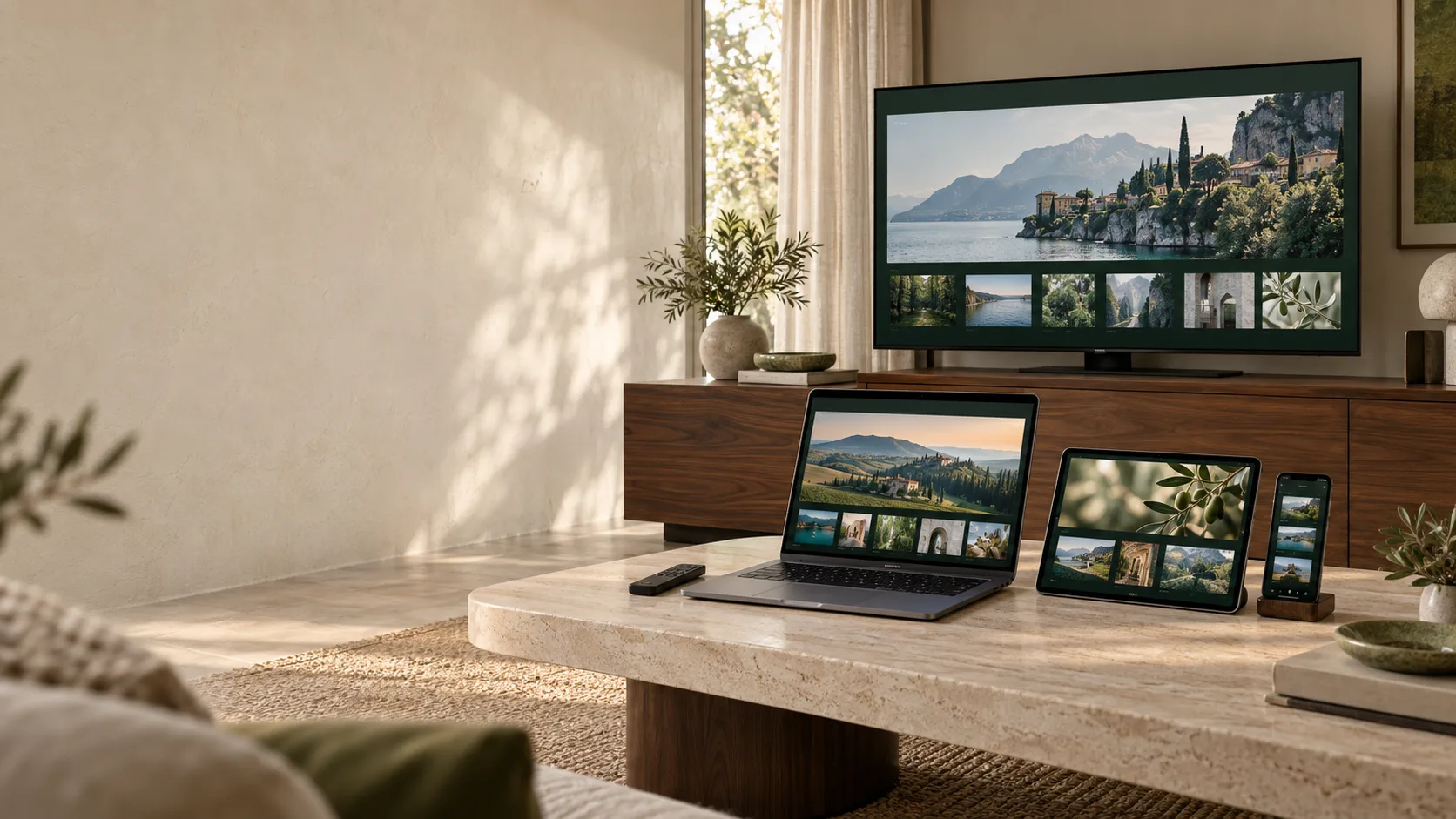
IPTV apps en apparaten: smart-tv, laptop, tablet en smartphone in een woonkamer

APPARATEN, APPS EN INSTALLATIE

IPTV apps en apparaten:wat past bij
jouw scherm?

Voor IPTV heb je een geschikt apparaat, een stabiele internetverbinding, een IPTV app en toegang tot een afspeellijst nodig. Vergelijk hieronder de mogelijkheden voor Samsung, LG, Android TV, Fire TV, mobiel en computer. Controleer eerst de player: een app-licentie is niet hetzelfde als een IPTV-abonnement.

  • Jouw apparaat
  • De geschikte IPTV app
  • De installatie

01 / APPARATEN EN SYSTEMEN

Welke IPTV apps passen
bij jouw apparaat?

Smart-tv, telefoon of computer? Begin bij het model en besturingssysteem. Zo kun je IPTV apps vergelijken op de vereisten van jouw apparaat en de installatie voorbereiden.

  • Smart TV

    Samsung

    Tizen · Smart TV

    Noteer het model en bouwjaar van je Samsung-tv voordat je de beschikbare IPTV apps bekijkt.

    Controleer
    Model en bouwjaar
  • Smart TV

    LG

    webOS · Smart TV

    Controleer je webOS-versie en welke apps in de appwinkel van jouw LG-tv beschikbaar zijn.

    Controleer
    webOS-versie

  • TV EN TV-BOX

    Google TV

    Ook Android TV

    Controleer het systeem van je tv of tv-box. Zoek een player die geschikt is voor bediening met een afstandsbediening.

    Controleer
    Systeem en versie

  • STREAMINGAPPARAAT

    Amazon Fire TV

    Fire TV Stick en andere modellen

    Controleer het exacte Fire TV-model, het besturingssysteem en het appaanbod. De installatiemogelijkheden kunnen per model verschillen.

    Controleer
    Model en appaanbod

  • MOBIEL

    Android

    Smartphone en tablet

    Kies voor je touchscreen een IPTV app die past bij je Android-versie en prettig werkt op een mobiel scherm.

    Controleer
    Android-versie

  • MOBIEL

    iPhone en iPad

    iOS · iPadOS

    Controleer de vereiste iOS- of iPadOS-versie en de functies van de player voordat je deze installeert.

    Controleer
    iOS- of iPadOS-versie

  • Computer

    Windows

    Pc en laptop

    Vergelijk de systeemvereisten van IPTV apps voor Windows en controleer welke inlogmethode de player ondersteunt.

    Controleer
    Vereisten van de player

  • Computer

    macOS

    MacBook en desktop-Mac

    Controleer je macOS-versie en de vereisten van je Mac voordat je een geschikte player kiest.

    Controleer
    macOS-versie

Hetzelfde apparaat, verschillende IPTV apps. Beschikbaarheid en werking hangen af van je model, systeemversie en de vereisten van de app. Controleer daarom jouw combinatie voordat je kiest. Bekijk onze installatiehandleidingen of laat je apparaat controleren.

02 / APPS EN INSTALLATIE

IPTV apps vergelijken:
kies een geschikte player.

Vergelijk IPTV apps op vier punten: ondersteuning van jouw apparaat, invoer via M3U of Xtream Codes, bediening met afstandsbediening of touchscreen en de kosten van de app-licentie. SmartOne, IBO Player Pro en TiviMate zijn players; een licentie levert op zichzelf geen tv-zenders.

Samsung / LG01

SmartOne

Smart TV · Tizen / webOS

Een van de IPTV apps die je voor Samsung- en LG-tv’s kunt bekijken. Controleer eerst het model, bouwjaar en appaanbod van je televisie. De beschikbaarheid kan per model en regio verschillen.

Installatie
Volg de instructies en het portaal dat de app zelf vermeldt.
App-licentie
Controleer de actuele prijs en licentievoorwaarden vóór aankoop.

Controleer de app op jouw televisie voordat je een licentie activeert.

SmartOne installeren: waar begin je?
  1. Noteer het model, bouwjaar en besturingssysteem van je tv. Zoek de app in de appwinkel van je televisie.
  2. Controleer de installatie-instructies op de officiële SmartOne-website.
  3. Volg de stappen van jouw appversie en controleer de werking voordat je betaalt voor een licentie.

Een playerlicentie geeft op zichzelf geen toegang tot tv-zenders of een IPTV-abonnement.

Android TV / Google TV02

IBO Player Pro

Tv en tv-box · controleer de appversie

Laat voor jouw apparaat de juiste versie van IBO Player Pro bevestigen. Er bestaan IPTV apps met vergelijkbare namen: controleer daarom de volledige appnaam en uitgever voordat je iets installeert.

Installatie
MAC-adres en Device Key, als de gekozen appversie die gebruikt.
App-licentie
Bevestig de licentie voor jouw exacte app en apparaat.

App-activatie is voorzien bij de aanbieding vanaf 12 maanden, na controle van de compatibiliteit.

Bereid de installatie voor
  1. Controleer het apparaatmodel en de versie van het besturingssysteem.
  2. Laat de exacte app, uitgever en officiële downloadlocatie bevestigen via onze contactpagina.
  3. Toont de app een MAC-adres en Device Key? Gebruik deze alleen in het portaal dat de app aangeeft of via het afgesproken ondersteuningskanaal.

Heb je de juiste app? Volg hieronder de configuratie met M3U, Xtream Codes of een appportaal. Controleer eerst of je afspeellijst werkt voordat je een app-licentie koopt.

Android TV / Google TV03

TiviMate

Bediening met afstandsbediening

Een player voor Android TV en grote schermen. TiviMate ondersteunt onder meer M3U en Xtream Codes. De bediening is gericht op een afstandsbediening; de app is niet geoptimaliseerd voor telefoons en tablets met touchscreen.

Installatie
Een M3U-URL of de Xtream Codes-inloggegevens van je dienst.
App-licentie
Bekijk de Premium-functies en actuele prijs in de app.

De TiviMate-licentie valt buiten onze aanbieding voor app-activatie.

Aan de slag met TiviMate
  1. Controleer je apparaat via de officiële TiviMate-pagina op Google Play van Armobsoft FZE.
  2. Installeer de app via het officiële kanaal dat voor jouw apparaat beschikbaar is.
  3. Houd je M3U-URL of Xtream Codes-inloggegevens bij de hand en volg de stappen om een afspeellijst toe te voegen.

Premium ontgrendelt functies van de player; het bevat geen zenders of mediacontent.

IPTV apps, installatie en abonnementen zijn afzonderlijke onderdelen. Test beeld, geluid, ondertiteling en bediening op jouw apparaat voordat je een licentie koopt. De beschikbaarheid van functies verschilt per app en versie. Gebruik content waarvoor je toegangsrechten hebt.

Stel je IPTV app in →


03 / INSTALLATIE EN CONTROLE

IPTV apps instellen:
bereid je toegang voor.

Heb je een geschikte player gekozen? Controleer dan welke gegevens nodig zijn. IPTV apps kunnen werken met Xtream Codes, een M3U-link of een appportaal. Deze onderdelen hebben verschillende functies: volg de methode die jouw player en dienst ondersteunen.

Xtream CodesDrie gegevens in de juiste velden

Ondersteunen je player en je dienst deze methode? Houd dan het serveradres, je gebruikersnaam en wachtwoord bij de hand.

  • 01Server-URL
  • 02Gebruikersnaam
  • 03Wachtwoord

Kies Xtream Codes in de app en vul elk gegeven in het juiste veld in. Neem het protocol (http of https) en een eventuele poort exact over zoals je aanbieder die opgeeft; verander die niet op goed geluk. Controleer hoofdletters, extra spaties en of je per ongeluk de volledige M3U-link in het serverveld hebt geplakt.

Deel geen wachtwoorden of screenshots met zichtbare inloggegevens. Je hoeft op deze pagina geen gegevens in te vullen.

Technische uitleg van SmartOne over Xtream en M3U

M3U-linkJe afspeellijst laden via een URL

Een M3U-link is een adres waarmee IPTV apps een afspeellijst kunnen laden. Het is geen code voor de Downloader-app.

  1. Gebruik de volledige URL die je dienst heeft verstrekt.
  2. Plak deze in het M3U-veld van je player of het bijbehorende beheerportaal.
  3. Sla de afspeellijst op, vernieuw deze en open één beschikbaar kanaal. Controleer of beeld en geluid werken voordat je andere instellingen aanpast.
De URL kan een wachtwoord of persoonlijk toegangstoken bevatten. Deel de link niet openbaar en plak hem niet in onbekende online converters.

MAC / Device KeyJe app herkennen in het beheerportaal

Sommige IPTV apps tonen een MAC-adres of Device ID en een Device Key. Deze gegevens identificeren die app in het beheerportaal. Ze vervangen niet automatisch de inloggegevens van je abonnement.

  1. Lees de gegevens af in de geïnstalleerde app; gebruik niet zomaar het MAC-adres van je router.
  2. Gebruik het portaal dat de app vermeldt of het afgesproken ondersteuningskanaal.
  3. Maak onderscheid tussen het toevoegen van een afspeellijst en het activeren van een playerlicentie.

Na het aanmelden met MAC en Device Key kan het portaal alsnog om een M3U-link of andere toegangsgegevens vragen. Dit is dus niet altijd een alternatief voor Xtream Codes.

Voorbeeld van een portaal met MAC en Device Key — gebruik dit uitsluitend wanneer het bij jouw exacte app hoort.

Van M3U naar Xtream: niet elke link is om te zetten.

Sommige URL’s bevatten een serveradres, gebruikersnaam en wachtwoord; andere gebruiken bestanden of tokens. Aanwezige inloggegevens betekenen niet automatisch dat Xtream Codes wordt ondersteund. Vraag je aanbieder bij twijfel om de juiste toegangsmethode.

Werkt de app, maar blijft de lijst leeg? Laat je toegang en serveradres controleren voordat je een nieuwe licentie koopt. Bekijk ook de antwoorden over activatie en ondersteuning.

Bekijk de IPTV FAQ →

04 / VEELGESTELDE VRAGEN

IPTV apps en apparaten:
antwoord op je vragen.

Welke player past bij je scherm en wat moet je activeren? Hier vind je praktische antwoorden over IPTV apps, apparaten en installatie.

BEGIN BIJ DE BASIS

Je apparaat, de geschikte player en toegang tot de dienst zijn drie afzonderlijke onderdelen. Controleer ze apart om te bepalen wat je moet installeren en activeren.

Meer uitleg nodig?
Bekijk de IPTV-handleidingen ↗

Werken IPTV apps op elk apparaat met internet?

Nee. Een internetverbinding alleen is niet voldoende. Je hebt een player nodig die past bij het besturingssysteem en de toegangsmethode van je dienst. Controleer het model, de systeemversie en de vereisten van de app. Een tv-app is niet automatisch geschikt voor een telefoon, tablet, Windows-pc of Mac.

Bekijk de apparaten en systemen

Welke IPTV apps kan ik gebruiken op een Samsung- of LG-tv?

Begin bij het tv-model en de appwinkel op je televisie. SmartOne is een van de opties op deze pagina. Controleer of de app op jouw model beschikbaar is en welke systeemversie nodig is. Kies niet alleen op basis van het merk en controleer de werking voordat je een licentie koopt.

Vergelijk de players en hun vereisten

Is TiviMate geschikt voor Android TV en Google TV?

TiviMate is ontworpen voor Android TV en bediening met een afstandsbediening. Controleer op jouw Google TV-apparaat de beschikbaarheid en vereisten in de appwinkel. De player is niet geoptimaliseerd voor telefoons of tablets met touchscreen. Premium ontgrendelt appfuncties, maar bevat geen zenders of films.

Bekijk de officiële TiviMate-pagina

Kan ik iedere Android-app op Amazon Fire TV installeren?

Ga niet uit van automatische compatibiliteit. Controleer het exacte Fire TV-model, het besturingssysteem en de installatie-instructies van de player. Kijk eerst welke apps op jouw apparaat beschikbaar zijn. Een installatiebestand voor Android is op zichzelf geen bevestiging dat de app op jouw Fire TV werkt.

Controleer je apparaat

Is een IPTV-abonnement inbegrepen bij een app-licentie?

Nee. Een playerlicentie en toegang tot een dienst zijn verschillende onderdelen. IPTV apps spelen de afspeellijsten af die je toevoegt. Je hebt daarvoor geldige toegang nodig. TiviMate levert bijvoorbeeld geen tv-zenders. Controleer vóór aankoop wat de licentie en het abonnement elk omvatten.

Bekijk onze IPTV-abonnementen

Wanneer is app-activatie inbegrepen bij Beste IPTV 4K?

Vanaf een abonnement van 12 maanden is activatie van een geschikte app voorzien. Mogelijke opties zijn IBO Player Pro, IBO Player, Vu Player, HotPlayer en SmartOne, na controle van de versie, beschikbaarheid en compatibiliteit. TiviMate valt buiten deze aanbieding.

Laat vooraf bevestigen welke app, hoeveel licenties en welke apparaten zijn inbegrepen, hoelang de licentie geldig is en welke overdrachtsvoorwaarden gelden. De lijst betekent niet dat alle apps worden geactiveerd.

Lees de voorwaarden bij de apps

Welke gegevens heb ik nodig: Xtream Codes, M3U of MAC en Device Key?

Dat hangt af van je player en de gekozen installatiemethode. Xtream Codes gebruikt doorgaans een server-URL, gebruikersnaam en wachtwoord. Bij M3U voeg je een afspeellijst-URL toe. MAC en Device Key identificeren sommige apps in hun beheerportaal; daarna kunnen nog steeds toegangsgegevens nodig zijn.

Gebruik alleen het portaal dat bij jouw exacte app hoort. Deel wachtwoorden, persoonlijke playlistlinks en Device Keys niet openbaar.

Bekijk de configuratiemethoden

Kan ik elke M3U-link omzetten naar Xtream Codes?

Nee, er is geen universele omzetting. Sommige URL’s bevatten al een serveradres en inloggegevens, andere gebruiken tokens of bestanden. Het uitlezen van parameters bewijst niet dat de dienst Xtream Codes ondersteunt. Vraag je aanbieder om het juiste formaat en gebruik geen onbekende converters voor persoonlijke links.

Lees de uitleg over M3U en Xtream

Zijn IPTV apps ongeschikt als het beeld hapert of het menu traag is?

Niet noodzakelijk. Maak onderscheid tussen een langzaam ladende catalogus en een haperende video. Noteer wanneer het probleem ontstaat. Controleer je verbinding, officiële app-updates, toegang en het toegestane aantal gelijktijdige verbindingen. Vraag ook of er een storing bij de dienst is.

Vermeld bij een hulpvraag het apparaatmodel, de appversie en de foutmelding. Maak persoonlijke gegevens onleesbaar.

Vraag hulp bij je configuratie

Wat doe ik als ik de app of een betrouwbare download niet vind?

Controleer eerst de volledige appnaam, uitgever en je apparaatmodel. Een ontbrekende app kan te maken hebben met beschikbaarheid of systeemvereisten. Dat betekent niet automatisch dat je abonnement een probleem heeft. Gebruik een officiële downloadbron en instructies voor je apparaat. Een Downloader-code op zichzelf bevestigt de herkomst of compatibiliteit niet.

Bekijk de installatiehandleidingen

Maak je keuze voordat je installeert.
Controleer je apparaat, de IPTV app en de activatievoorwaarden. Ga daarna verder met de configuratie.

Vergelijk de IPTV apps ↗
Vragen? We helpen je. Stuur ons een WhatsApp