
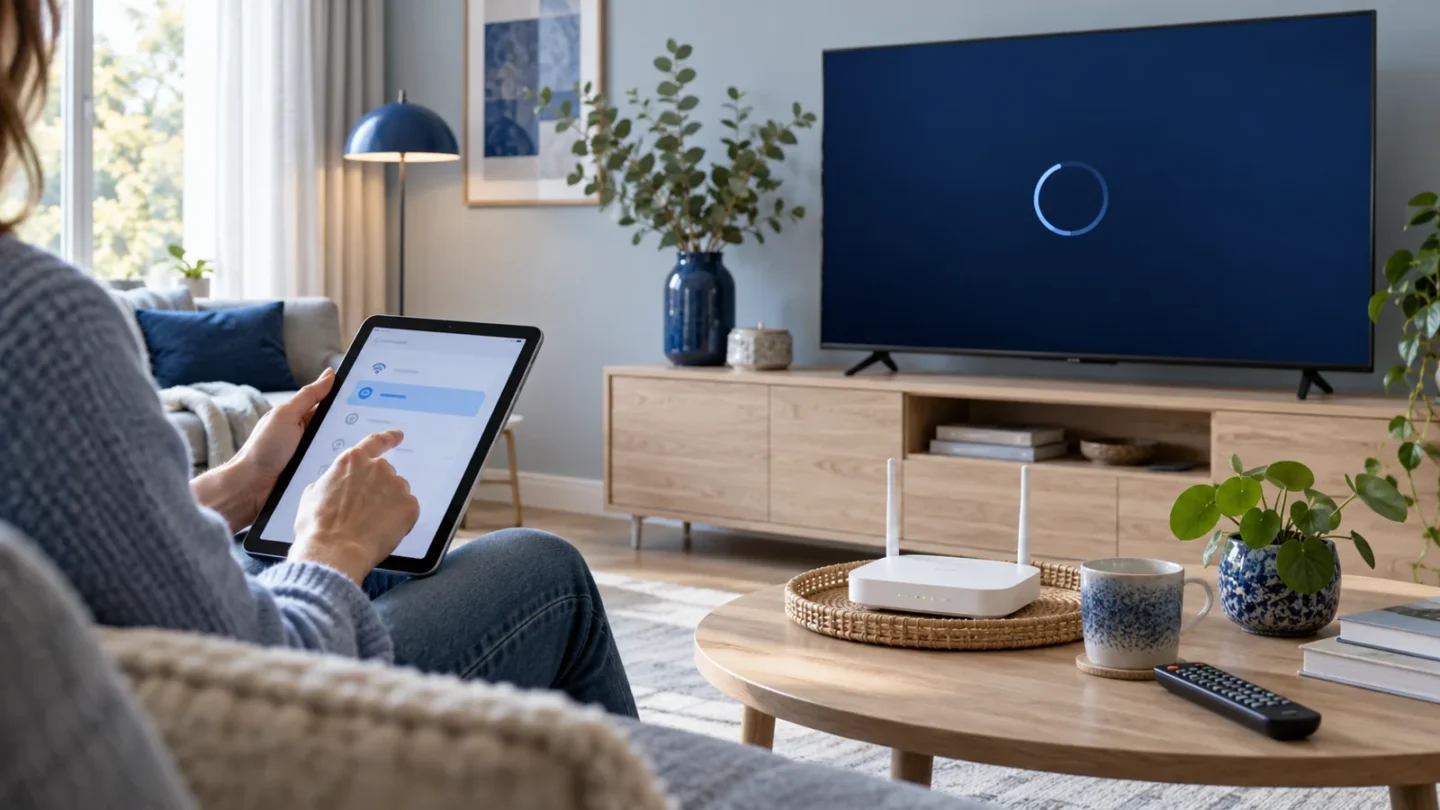
Eine IPTV Störung grenzt du am schnellsten ein, indem du zuerst den Umfang prüfst: Ist nur ein Sender betroffen, die ganze Playlist oder auch eine andere Video-App? Teste anschließend die Verbindung, starte den Player neu und gleiche die Zugangsdaten mit den Angaben deines Anbieters ab. Ändere immer nur einen Punkt, damit das Ergebnis aussagekräftig bleibt.
Diese Anleitung hilft bei IPTV auf Smart TVs, Android- und Google-TV-Boxen, Smartphones und Computern. Sie behandelt schwarzes Bild, Pufferprobleme und Fehlermeldungen. Sie ist kein Live-Störungsmelder: IPTV wird von vielen voneinander unabhängigen Diensten angeboten.
Der erste Vergleich: Probiere einen zweiten Sender und eine andere Video-App auf demselben Gerät. Funktioniert nur IPTV nicht, prüfe App und Zugang. Sind mehrere Apps betroffen, beginne mit der Verbindung. Sichere deine Zugangsdaten privat, bevor du Einstellungen löschst.
IPTV Störung: Verbindung, Player oder Anbieter?
Du brauchst ein geeignetes Gerät, Internet, einen unterstützten Player und einen gültigen Zugang zu den Inhalten. An einen herkömmlichen Fernseher lässt sich beispielsweise eine Streamingbox anschließen. Der Player kann eine App oder ein unterstützter Webplayer sein. Glasfaser ist keine zwingende Voraussetzung; entscheidend ist eine stabile Verbindung am Wiedergabegerät.
Die Player-Lizenz und der Zugang zu den Sendern sind häufig getrennt. Eine bezahlte App schaltet nicht automatisch Inhalte frei. Auch SmartOne weist darauf hin, selbst keine Sender anzubieten. Unsere Übersicht zu IPTV-Apps und Geräten hilft dir bei der Einordnung.
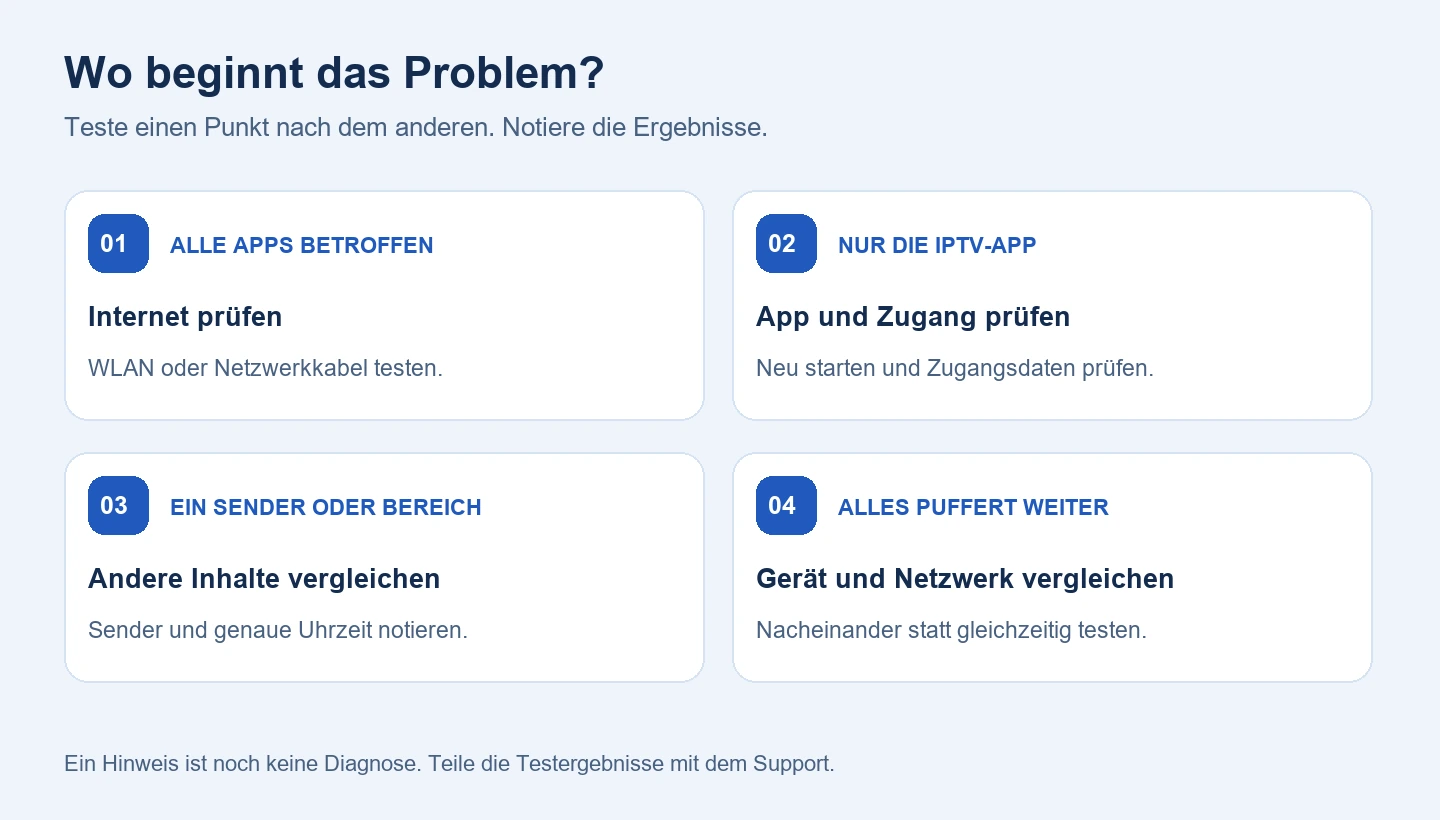
| Beobachtung | Erster Test | Mögliche Richtung |
|---|---|---|
| Auch andere Video-Apps fallen aus | Verbindung auf demselben Gerät prüfen | Zuerst Netzwerk oder Gerät untersuchen. |
| Die Playlist öffnet sich nirgends | Zugang und Status beim Anbieter prüfen | Konto oder Server können betroffen sein. |
| Nur ein Sender fällt aus | Andere Sender vergleichen und Uhrzeit notieren | Ein einzelner Stream kann gestört sein. |
| Nur ein Gerät macht Probleme | Nacheinander auf einem zweiten Gerät testen | Die erste App und das erste Gerät prüfen. |
Internet direkt am Wiedergabegerät prüfen
Ein guter Speedtest auf dem Smartphone beweist nicht, dass der Fernseher dieselbe Verbindung hat. Öffne eine andere Video-App auf dem betroffenen Gerät und spiele tatsächlich ein Video ab. Prüfe auch, ob das Gerät mit deinem eigenen Netzwerk verbunden ist und nicht mit einem schwachen Gastnetz oder entfernten Repeater.
- Teste vorübergehend ein Netzwerkkabel, wenn dein Gerät einen passenden Anschluss unterstützt.
- Verbessere bei WLAN die Position des Routers. Vergleiche die verfügbaren Frequenzbänder; Entfernung und Wände beeinflussen das Ergebnis.
- Pausiere große Downloads und vergleiche die Wiedergabe erneut.
- Starte den Router nach Herstelleranleitung neu, wenn mehrere Geräte betroffen sind. Unterbrich dabei kein Firmware-Update.
Google empfiehlt unter anderem einen Routerneustart, einen günstigeren Standort und eine Kabelverbindung in seiner offiziellen Google-TV-Fehlerhilfe. Funktioniert eine andere App, ist das hilfreich, schließt ein Verbindungsproblem zur IPTV-Quelle aber nicht vollständig aus.
IPTV funktioniert nicht: App neu starten und Playlist laden
Beende den Player vollständig, öffne ihn erneut und nutze seine Aktualisierungsfunktion, sofern vorhanden. Warte, bis der Ladevorgang abgeschlossen ist. Ständiges erneutes Aktualisieren erschwert den Vergleich. Kontrolliere außerdem Suchfilter, ausgeblendete Kategorien und die Favoritenansicht, bevor du von einer leeren Playlist ausgehst.
Hängt die App selbst, starte das Gerät neu und prüfe offizielle App- und Systemupdates. Bei einem Samsung-Fernseher kann ein Kaltstart helfen; Samsung erläutert Neustart und Zurücksetzen. Ein Werksreset ist keine erste Maßnahme für einen einzelnen ausgefallenen Sender.
Falls dein Gerät eine getrennte Funktion zum Leeren des App-Caches bietet, probiere sie vor dem Löschen der App-Daten. Beides ist nicht identisch. Das Löschen der Daten oder eine Neuinstallation kann deine Konfiguration entfernen. Halte die erforderlichen Zugangsdaten vorher sicher bereit.
Zugang, M3U, Xtream Codes und Gerätezuordnung kontrollieren
Eine fehlgeschlagene Anmeldung bedeutet nicht automatisch, dass dein Abonnement abgelaufen ist. Vergleiche zunächst die vollständigen Daten: Servername, Port, Benutzername, Passwort und versehentliche Leerzeichen. Achte auf Groß- und Kleinschreibung im Passwort. Das Ablaufdatum einer Player-Lizenz ist nicht das Ablaufdatum des Inhaltszugangs.
- M3U: Übernimm die vollständige Playlist-URL. Ein abgeschnittener Link kann nicht die richtige Liste abrufen.
- Xtream Codes: Trage Serveradresse, Benutzername und Passwort in die passenden Felder ein.
- Portal oder MAC-Zuordnung: Lass prüfen, ob das richtige Gerät hinterlegt ist. Ändere oder kopiere MAC-Adressen nicht auf Verdacht.
- Verbindungslimit: Beende andere Streams und teste erneut. Prüfe Geräte nacheinander, damit dein Test das Limit nicht selbst überschreitet.
HTTP und HTTPS nicht beliebig austauschen. Verwende die vom Anbieter bestätigte Adresse. Entferne nicht pauschal das „s“: Dadurch änderst du das Protokoll und kannst die Transportverschlüsselung verlieren. Lass dir eine unklare oder veraltete Adresse bestätigen und frage nach einem sicheren Zugang.
Unterstützen Anbieter und Player sowohl M3U als auch Xtream Codes, kannst du nach dem alternativen Format fragen und es separat testen. Das offizielle SmartOne-Formular zeigt die unterschiedlichen Eingabefelder. Ein Formatwechsel repariert jedoch kein abgelaufenes Konto und keinen allgemeinen Serverausfall.
IPTV ruckelt oder hängt: Qualität und Auslastung vergleichen
Öffnet sich die Playlist, aber IPTV ruckelt, untersuche die Wiedergabe. Vergleiche einen anderen Sender und gegebenenfalls eine niedrigere Bildqualität. Notiere, ob alle Streams betroffen sind, nur eine Sendung oder bestimmte Tageszeiten. So erhält der Support mehr Informationen als durch die Aussage „Es lädt immer“.
WLAN, die Verbindung zur Quelle, ein ausgelasteter Server oder das Wiedergabegerät können beteiligt sein. Ein einzelner Speedtest schließt diese Möglichkeiten nicht aus. Auf älteren Geräten kann eine umfangreiche Playlist das Laden belasten. Frage gegebenenfalls nach einer Liste mit weniger ungenutzten Kategorien. Das kann die Bedienung erleichtern, ist aber keine Garantie gegen Pufferprobleme.
Fehlen nur Filme oder Serien, während Live-TV läuft, kontrolliere zunächst Filter und aktualisiere die Liste. Frage anschließend nach der Verfügbarkeit dieses Bereichs. Behaupte nicht ohne Bestätigung, der Anbieter würde Filme während Sportveranstaltungen abschalten.
Anderes Netzwerk und vorhandenes VPN gezielt vergleichen
Wenn deine Nutzungsbedingungen es erlauben, teste denselben Stream kurz über ein anderes eigenes Netzwerk, etwa einen mobilen Hotspot. Beachte mögliche Mobilfunkkosten und beende die vorherige Wiedergabe. Funktioniert der Stream dort, teile dem Anbieter dieses Ergebnis mit. Es beweist für sich genommen noch keine Sperre durch deinen Internetanbieter.
Nutzt du bereits ein VPN, kannst du auf einem vertrauenswürdigen Netzwerk und im Rahmen der Dienstbedingungen mit und ohne diese Verbindung vergleichen. Manche Dienste beschränken bestimmte VPN-Adressen; ein VPN verändert außerdem den Netzwerkweg. Kaufe es daher nicht vorschnell als Universallösung. Ein Anbieter-Proxy ist nicht automatisch ein VPN und belegt keine Verschlüsselung.
IPTV-Fehler 401, 403, 404, 502, 503 und 504 verstehen
Die folgenden Bedeutungen gelten für echte HTTP-Statuscodes. Apps können eigene Fehlernummern verwenden. Notiere deshalb immer die vollständige Meldung. Grundlage ist die HTTP-Referenz von MDN.
| Code | Bedeutung | Nächster Schritt |
|---|---|---|
| 401 | Authentifizierung fehlt oder ist ungültig. | Zugangsdaten und Kontostatus prüfen. |
| 403 | Der Server verweigert den Zugriff. | Berechtigungen prüfen lassen; kein Beweis für eine Providersperre. |
| 404 | Die angeforderte Quelle wird nicht gefunden. | Adresse oder einzelnen Stream prüfen lassen. |
| 502 | Ein Gateway erhält eine ungültige Serverantwort. | Code, Stream und Uhrzeit melden. |
| 503 | Der Dienst ist vorübergehend nicht verfügbar. | Nach Wartung oder Überlastung fragen; später erneut testen. |
| 504 | Ein Gateway wartet zu lange auf einen weiteren Server. | Bei Wiederholung die Serververbindung prüfen lassen. |
Ein 504 Gateway Timeout bedeutet deshalb nicht automatisch, dass dein WLAN zu langsam ist. Bei 503 Service Unavailable können Wartung oder Überlastung eine Rolle spielen. Fortlaufende Passwortänderungen helfen bei solchen Servermeldungen meist nicht weiter.
Die IPTV Störung verständlich an den Support melden
Lässt sich die Ursache nicht eingrenzen, kontaktiere den Inhaltsanbieter. Bei einer Player-Lizenz kann dagegen der Appentwickler zuständig sein. Veröffentliche keine Passwörter, Device Keys oder vollständigen Playlist-URLs in Kommentaren oder Screenshots.
Vorlage für deine Supportanfrage
Gerät und Modell: …
App und Version: …
Seit wann, mit Zeitzone: …
Betroffen: alle Sender / ein Sender / nur Filme oder Serien
Vollständige Fehlermeldung: …
Getestet: anderer Sender, andere App, Neustart, Kabel oder anderes Netzwerk
Ergebnis jedes Tests: …
Als Kunde von Beste IPTV 4K erreichst du uns über die Kontaktseite für Unterstützung. Bitte um Prüfung von Kontostatus, Verbindungslimit und Serverstatus. Bietet der Support einen zeitweiligen Test auf einem anderen Server an, kann dieser Vergleich helfen. Stelle nicht ohne Rücksprache sämtliche Einstellungen um.
Häufige Fragen zu IPTV-Problemen
Gibt es heute eine allgemeine IPTV Störung?
IPTV bezeichnet eine Technik, die viele unabhängige Dienste nutzen. Ein einziger Störungsstatus gilt daher nicht für alle Anbieter. Prüfe die offiziellen Meldungen deines Dienstes und Internetanbieters. Diese Anleitung bestätigt keinen aktuellen Ausfall; vergleiche zunächst betroffene Apps, Geräte und Sender.
Warum funktioniert IBO Player oder IPTV Smarters plötzlich nicht?
Prüfe getrennt, ob die App startet, die Liste lädt und ein Stream abgespielt wird. Kontrolliere danach Updates, Player-Lizenz, Kontostatus und Zugangsdaten. Der Appname allein verrät nicht, ob die Ursache beim Player, beim Inhaltsanbieter oder bei der Verbindung liegt.
Warum höre ich Ton, sehe aber kein Bild?
Teste einen anderen Sender und gegebenenfalls eine niedrigere Qualität. Funktioniert diese, kann der einzelne Stream oder die Unterstützung seines Videoformats beteiligt sein. Prüfe offizielle Updates und melde Gerät, App und Stream. Installiere keine unbekannten Programme, die eine schnelle „Codec-Reparatur“ versprechen.
Muss ich sofort ein neues Abonnement kaufen?
Nein. Prüfe zuerst, ob dein Inhaltszugang noch aktiv ist und ob die Player-Lizenz separat läuft. Eine neue Zahlung löst weder ein Netzwerkproblem noch automatisch einen Serverausfall. Weitere Hinweise zu Zugang und Unterstützung findest du in unseren IPTV-FAQ.
Mit einem klaren Ergebnis weitermachen
Eine IPTV Störung lässt sich durch gezielte Vergleiche besser eingrenzen als durch wahllose Änderungen. Notiere, was funktioniert, sichere deine Daten und teile die Ergebnisse mit dem Support. Sobald Verbindung, App, Zugang oder einzelner Stream als Richtung feststeht, kannst du ohne unnötige Neuinstallation oder zusätzliche Zahlung weiterarbeiten.