
Een IPTV storing los je het snelst op door eerst vast te stellen wat uitvalt: één zender, de hele playlist of ook andere apps. Controleer daarna je internetverbinding, herstart de player en vergelijk je toegangsgegevens met de gegevens van je aanbieder. Verander steeds één onderdeel; zo blijft zichtbaar welke test iets oplevert.
Deze handleiding is bedoeld voor IPTV op een Smart TV, Android- of Google TV-box, smartphone en computer. Je vindt hieronder een diagnosevolgorde voor een zwart beeld, buffering en foutmeldingen. Dit is een praktische gids, geen live storingsmonitor: er is niet één centrale IPTV-dienst waarvan we de actuele status kunnen melden.
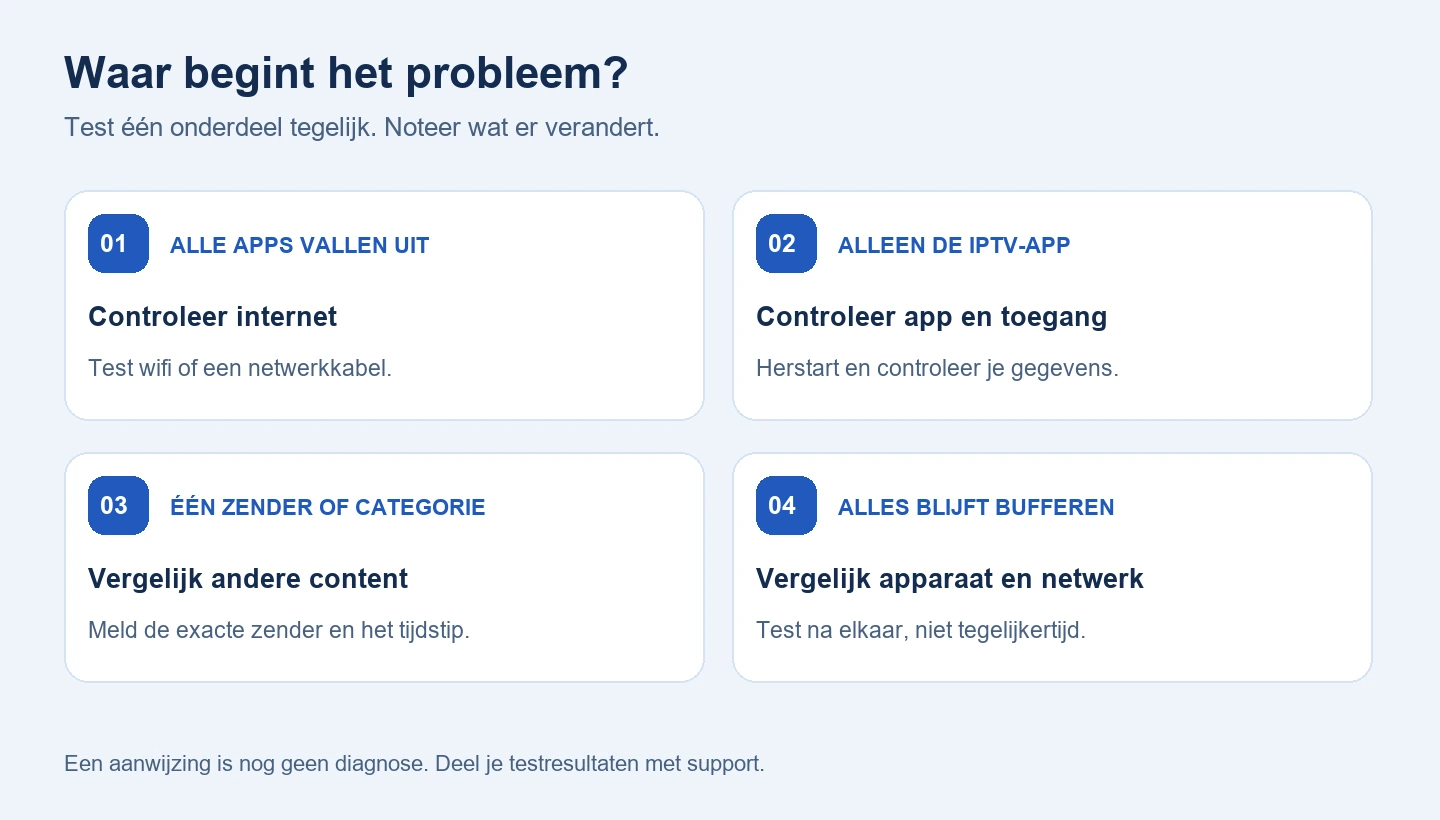
Begin hiermee: test een tweede zender en een andere video-app op hetzelfde apparaat. Werkt alleen IPTV niet? Controleer app en toegang. Vallen meerdere apps uit? Begin bij je verbinding. Wis je instellingen pas als je de inloggegevens veilig hebt bewaard.
IPTV storing: ligt het aan je verbinding, app of aanbieder?
IPTV bestaat uit meerdere onderdelen: een geschikt apparaat, internet, een player en toegang tot de content. Een gewone televisie heeft daarvoor bijvoorbeeld een aangesloten streamingbox nodig. Een player kan als app of als ondersteunde webplayer beschikbaar zijn. Glasvezel is geen harde voorwaarde; een stabiele verbinding op het kijkapparaat is belangrijker dan de naam van je abonnement.
De app-licentie en het contentabonnement zijn vaak afzonderlijk. Betalen voor een player activeert niet automatisch je zenders. Ook SmartOne legt uit dat de player zelf geen zenders levert. Bekijk bij twijfel ons overzicht van IPTV-apps en geschikte apparaten.
| Wat zie je? | Eerste controle | Wat vertelt die test? |
|---|---|---|
| Ook andere video-apps vallen uit | Test de verbinding op hetzelfde apparaat | Netwerk of apparaat verdient eerst aandacht. |
| De playlist opent nergens | Controleer toegang en vraag de aanbieder naar de status | Een account- of serverprobleem is mogelijk. |
| Alleen één zender werkt niet | Probeer andere zenders en noteer het tijdstip | Een afzonderlijke stream kan de oorzaak zijn. |
| Alleen één apparaat heeft problemen | Test na elkaar op een tweede geschikt apparaat | Onderzoek de eerste app, instellingen en het apparaat. |
Controleer je internet op het apparaat waarop je kijkt
Een goede speedtest op je telefoon bewijst niet dat de televisie dezelfde verbinding heeft. Open op de tv of box een andere video-app en speel daadwerkelijk iets af. Controleer of het apparaat met je eigen netwerk is verbonden en niet met een zwak gastnetwerk of een verre repeater.
- Probeer tijdelijk een netwerkkabel als je apparaat dat ondersteunt.
- Gebruik bij wifi een gunstige plek voor de router. Vergelijk de beschikbare wifi-banden; de beste keuze hangt ook van afstand en muren af.
- Pauzeer grote downloads en vergelijk daarna opnieuw.
- Herstart de router volgens de instructies van de fabrikant als meerdere apparaten problemen hebben. Doe dit niet tijdens een firmware-update.
Google noemt een routerherstart, een betere routerpositie en een kabelverbinding in zijn officiële stappen voor Google TV-problemen. Werkt een andere app goed, ga dan verder: verschillende diensten kunnen verschillende routes en buffers gebruiken.
IPTV werkt niet: herstart de app en laad de playlist opnieuw
Sluit de player volledig af, open hem opnieuw en gebruik de vernieuw- of herlaadfunctie als die beschikbaar is. Wacht tot het laden is afgerond. Steeds opnieuw op verversen drukken maakt de diagnose onduidelijker en kan extra verzoeken veroorzaken. Controleer ook of een zoekfilter, verborgen categorie of favorietenweergave de lijst beperkt.
Blijft de app zelf vastlopen? Herstart het apparaat en controleer officiële app- en systeemupdates. Bij een Samsung-tv kan een koude herstart nuttig zijn; Samsung beschrijft de herstart en resetmogelijkheden. Een fabrieksreset is een laatste stap, geen standaardoplossing voor een uitgevallen zender.
Heeft jouw apparaat een aparte optie om de app-cache te wissen, probeer die dan vóór het wissen van appgegevens. Cache wissen en gegevens wissen zijn niet hetzelfde: gegevens wissen of opnieuw installeren kan je configuratie verwijderen. Bewaar toegangsinformatie privé voordat je zo’n stap uitvoert.
Controleer M3U, Xtream Codes, account en apparaatkoppeling
Een fout bij het inloggen hoeft niet te betekenen dat je abonnement is verlopen. Vergelijk eerst de volledige gegevens. Let op verwisselde letters, spaties, hoofdletters in het wachtwoord, de servernaam en een eventueel poortnummer. De vervaldatum van een player-licentie zegt niets over de vervaldatum van je contenttoegang.
- M3U: kopieer de volledige playlist-URL; een afgebroken link kan niet de juiste lijst ophalen.
- Xtream Codes: gebruik de juiste server-URL, gebruikersnaam en het wachtwoord in de daarvoor bedoelde velden.
- Portaal of MAC-koppeling: laat de aanbieder controleren of het juiste apparaat is gekoppeld. Verander of kopieer geen MAC-adressen op goed geluk.
- Verbindingslimiet: sluit een andere stream af en test opnieuw. Test apparaten na elkaar om de limiet niet zelf te overschrijden.
Verander HTTP en HTTPS niet willekeurig. Gebruik het adres dat voor jouw toegang is opgegeven. Verwijder niet standaard de “s”: daarmee verander je het protocol en kan versleuteling wegvallen. Vraag bij een onduidelijk of verouderd adres om de juiste, bij voorkeur beveiligde verbinding.
Ondersteunen zowel de aanbieder als de player M3U en Xtream Codes? Vraag dan om het alternatieve formaat en test dat afzonderlijk. Het officiële SmartOne-formulier laat zien dat deze invoermethoden aparte velden hebben. Een ander formaat verhelpt echter geen verlopen account of algemene serveruitval.
IPTV hapert of blijft hangen: vergelijk kwaliteit en belasting
Als IPTV hapert, maar de playlist wel opent, richt je dan op de weergave. Vergelijk een tweede zender en, indien beschikbaar, een lagere beeldkwaliteit. Controleer of het probleem uitsluitend bij één uitzending voorkomt of bij alle streams. Noteer ook of het vooral op bepaalde tijdstippen gebeurt.
Haperingen kunnen samenhangen met wifi, de route naar de stream, een drukke server of het afspelende apparaat. Eén snelheidsmeting sluit die mogelijkheden niet uit. Bij een oude tv of box kan een grote playlist het laden zwaarder maken. Vraag eventueel of je aanbieder ongebruikte categorieën kan weglaten; dat kan de navigatie verlichten, maar garandeert geen oplossing voor buffering.
Ontbreken alleen films of series terwijl live-tv werkt? Controleer eerst filters en herlaad de lijst. Vraag daarna of die categorie tijdelijk niet beschikbaar is. Neem niet automatisch aan dat de aanbieder films uitschakelt tijdens sportwedstrijden: daarvoor heb je bevestiging nodig.
Test een ander netwerk of een bestaande VPN gericht
Je kunt, als je abonnement dit toestaat, dezelfde stream kort via een ander eigen netwerk testen, bijvoorbeeld een mobiele hotspot. Houd rekening met mobiele datakosten. Sluit de eerdere stream eerst af. Werkt het via die route wel, meld dan dat verschil aan je aanbieder; het is een aanwijzing, geen bewijs dat Ziggo, KPN of een andere internetprovider IPTV blokkeert.
Gebruik je al een VPN? Vergelijk alleen op een vertrouwd netwerk en als de dienst dit toestaat een verbinding met en zonder die VPN. Sommige diensten beperken bepaalde VPN-adressen; een VPN kan ook de route en vertraging veranderen. Koop niet direct een VPN als universele oplossing. Een proxy van een aanbieder is bovendien niet automatisch een VPN en zegt op zichzelf niets over de versleuteling.
Wat betekenen IPTV-fouten 401, 403, 404, 502, 503 en 504?
Onderstaande betekenissen gelden wanneer de melding daadwerkelijk een HTTP-statuscode is. Een player kan ook eigen foutnummers gebruiken. Neem daarom de volledige melding over. De HTTP-documentatie van MDN beschrijft de standaardcodes.
| Code | Betekenis | Gerichte vervolgstap |
|---|---|---|
| 401 | Authenticatie ontbreekt of is niet geldig. | Controleer je gegevens en accountstatus. |
| 403 | De server weigert toegang. | Vraag naar rechten of toegangsbeperkingen; dit bewijst geen blokkade door je internetprovider. |
| 404 | De gevraagde bron wordt niet gevonden. | Laat het adres of de betreffende stream controleren. |
| 502 | Een gateway krijgt een ongeldige reactie van een achterliggende server. | Meld code, stream en tijdstip aan de aanbieder. |
| 503 | De dienst is tijdelijk niet beschikbaar. | Vraag naar onderhoud of belasting en probeer later opnieuw. |
| 504 | Een gateway wacht te lang op een achterliggende server. | Laat de aanbieder de serverroute onderzoeken als het terugkomt. |
Een 504 Gateway Timeout betekent dus niet automatisch dat jouw wifi te traag is. Bij 503 Service Unavailable kunnen onderhoud of overbelasting meespelen. Blijf bij zulke meldingen niet voortdurend wachtwoorden veranderen.
Meld de IPTV storing met bruikbare informatie
Kun je de oorzaak niet isoleren, neem dan contact op met je contentaanbieder. Voor een fout met de player-licentie kan juist de appontwikkelaar nodig zijn. Stuur geen wachtwoorden, Device Keys of volledige playlist-URL’s in openbare reacties of screenshots.
Bericht voor support
Apparaat en model: …
App en versie: …
Sinds wanneer, met tijdzone: …
Probleem: alle zenders / één zender / alleen films of series
Exacte melding: …
Getest: andere zender, andere app, herstart, kabel of ander netwerk
Resultaat per test: …
Ben je klant bij Beste IPTV 4K? Gebruik onze contactpagina voor hulp bij je storing. Vraag of je account, verbindingslimiet en serverstatus gecontroleerd kunnen worden. Een tijdelijke test op een andere server kan nuttig zijn wanneer support dat aanbiedt; verander niet zonder overleg al je instellingen.
Veelgestelde vragen over IPTV-problemen
Is er vandaag een algemene IPTV storing?
IPTV is een techniek die veel verschillende diensten gebruiken. Er is dus geen enkele status die voor alle aanbieders geldt. Controleer de officiële meldingen van jouw aanbieder en internetprovider. Deze gids bevestigt geen actuele storing; vergelijk eerst welke apps, apparaten en zenders getroffen zijn.
Waarom werkt IBO Player of IPTV Smarters ineens niet meer?
Controleer of de app opent, of de lijst laadt en of een stream start: dat zijn verschillende stappen. Kijk vervolgens naar updates, player-licentie, accountstatus en toegangsgegevens. De naam van de app alleen vertelt niet of de fout bij de player, de contentaanbieder of de verbinding zit.
Waarom heb ik geluid maar geen beeld?
Test een andere zender en eventueel een lagere kwaliteit. Werkt die wel, dan kan het probleem bij de specifieke stream of ondersteuning van het videoformaat liggen. Controleer officiële updates en meld apparaat, app en stream aan support. Installeer geen onbekende “codec fixes”.
Moet ik meteen een nieuw abonnement kopen?
Nee. Controleer eerst of je huidige contenttoegang actief is en of de player-licentie apart betaald moet worden. Een nieuwe betaling lost een netwerkprobleem of serverstoring niet vanzelf op. In onze IPTV FAQ vind je aanvullende uitleg over toegang en ondersteuning.
Rond af met één duidelijke diagnose
Een IPTV storing onderzoeken werkt beter met gerichte vergelijkingen dan met steeds nieuwe instellingen. Noteer wat wél werkt, bewaar je gegevens veilig en geef support de testresultaten. Zodra je weet of het om verbinding, app, toegang of een specifieke stream gaat, kun je de volgende stap kiezen zonder onnodig opnieuw te installeren of te betalen.